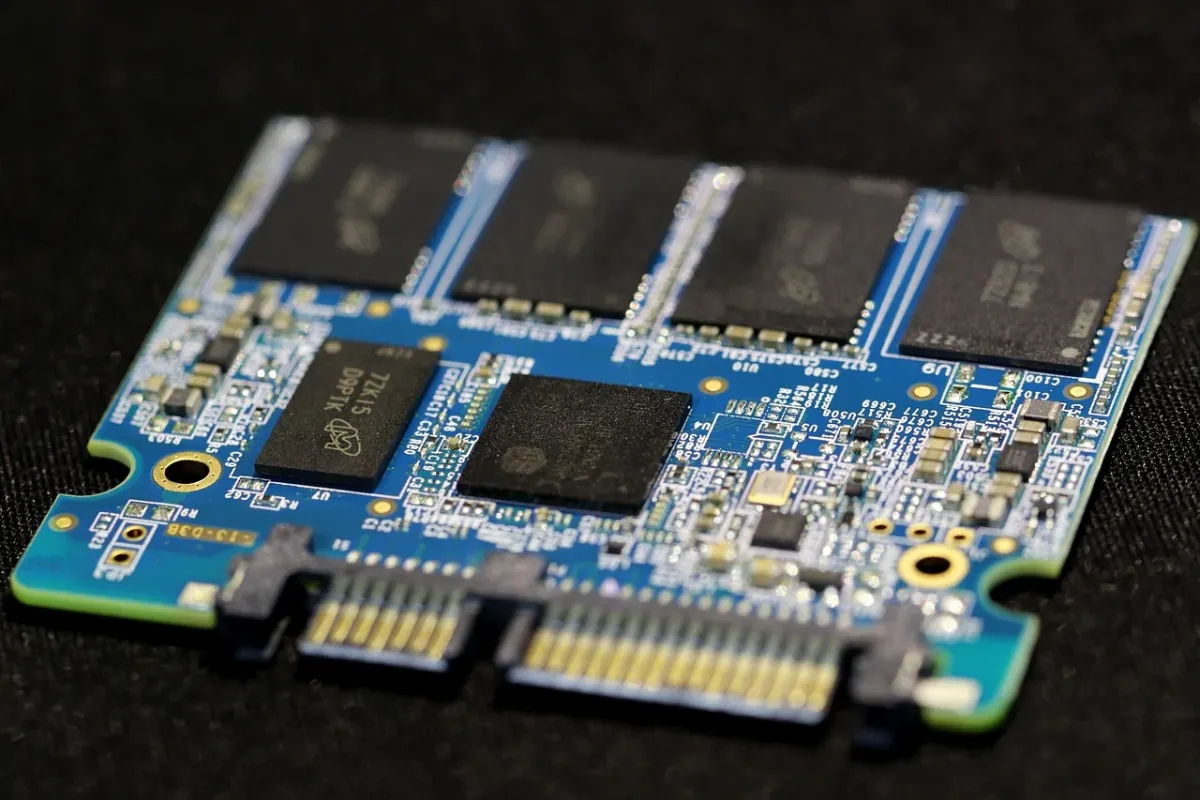
M.2 i SSD nie są dwiema konkurencyjnymi technologiami. SSD oznacza rodzaj nośnika danych, a M.2 – jego format oraz sposób podłączenia. W praktyce wybierasz więc dysk SSD pasujący do konkretnego gniazda, a następnie sprawdzasz, czy działa ono w standardzie SATA, czy PCIe z protokołem NVMe.
SSD a M.2 – co właściwie oznaczają te nazwy?
SSD, czyli Solid State Drive, to nośnik półprzewodnikowy bez ruchomych elementów. Występuje między innymi jako klasyczny dysk 2,5-calowy, niewielki moduł M.2 SATA albo szybszy M.2 NVMe.
M.2 opisuje przede wszystkim formę urządzenia. Taki dysk ma postać wąskiej płytki montowanej bezpośrednio w gnieździe na płycie głównej. Popularny format M.2 2280 ma 22 mm szerokości i 80 mm długości. Sam napis „M.2” nie mówi jednak, jak szybki będzie nośnik. Moduł może korzystać z SATA albo z PCIe.
Jakie są rodzaje dysków SSD?
Najważniejszy podział dotyczy nie tylko kształtu, ale też interfejsu i protokołu komunikacji. SATA III korzysta zwykle z protokołu AHCI i zapewnia przepustowość ograniczoną do około 600 MB/s. NVMe został zaprojektowany z myślą o pamięciach półprzewodnikowych i działa przez magistralę PCIe, dlatego osiąga znacznie wyższe transfery.
| Typ dysku |
Interfejs |
Szybkość |
Zastosowanie |
| SSD 2,5 cala SATA |
SATA III, AHCI |
Do około 600 MB/s |
Modernizacja starszego komputera, komputer biurowy |
| M.2 SATA |
SATA III, AHCI |
Podobna jak w SSD 2,5 cala |
Sprzęt wymagający małego, płaskiego modułu |
| M.2 NVMe |
PCIe, NVMe |
Od kilkuset MB/s do kilku tysięcy MB/s, zależnie od generacji PCIe |
Gry, praca z dużymi plikami, wymagające programy |
M.2 SATA nie jest automatycznie szybszy od SSD 2,5 cala. Oba urządzenia mogą korzystać z tego samego standardu SATA III, więc ich wydajność będzie zbliżona. Przewagą M.2 SATA jest mniejszy rozmiar i brak przewodu zasilającego oraz przewodu danych.
Największy skok wydajności zapewnia M.2 NVMe. W tym przypadku dane są przesyłane przez PCIe, a protokół NVMe lepiej obsługuje równoległe operacje niż starszy AHCI. Rzeczywiste transfery zależą od generacji PCIe, liczby linii, kontrolera i konkretnego modelu. Deklarowane przez producentów wartości mogą wynosić od około 3000 MB/s w przypadku części nośników PCIe Gen3 do ponad 7000 MB/s dla wielu modeli PCIe Gen4.
Jak sprawdzić kompatybilność komputera?
Przed zakupem nie wystarczy sprawdzić, czy komputer ma „gniazdo M.2”. Trzeba ustalić, jaki interfejs obsługuje to gniazdo oraz jaki rozmiar modułu można w nim zamontować. Najpewniejsze informacje znajdziesz w instrukcji płyty głównej, dokumentacji laptopa albo specyfikacji producenta.
Sprawdź po kolei następujące elementy:
- Obecność gniazda M.2 – sprawdź, czy płyta główna lub laptop ma takie złącze.
- Obsługiwany interfejs – gniazdo może działać z M.2 SATA, PCIe NVMe albo z oboma typami nośników.
- Typ klucza i wycięcia – położenie wcięcia na krawędzi modułu pomaga rozpoznać jego zgodność, ale nie zastępuje sprawdzenia dokumentacji.
- Długość modułu – upewnij się, że obudowa ma punkt montażowy dla wybranego formatu, na przykład 2280.
- Ograniczenia płyty głównej – niektóre gniazda M.2 wyłączają wybrane porty SATA albo współdzielą linie PCIe z innymi urządzeniami.
W praktyce kluczowa jest informacja typu „M.2 PCIe x4 NVMe” albo „M.2 SATA”. Jeśli dokumentacja mówi wyłącznie o M.2 SATA, dysk NVMe może nie zostać wykryty, mimo że fizycznie pasuje do złącza. Odwrotna sytuacja także bywa problemem, ponieważ gniazdo PCIe NVMe nie musi obsługiwać nośników M.2 SATA.
W laptopie sprawdź również wysokość modułu, obecność radiatora i miejsce wokół gniazda. Wąska obudowa może nie pomieścić dysku z dużym radiatorem. Gdy dokumentacja jest niejasna, pomocne może być oznaczenie dokładnego modelu laptopa lub płyty głównej oraz instrukcja serwisowa producenta.
Jaki dysk wybrać do konkretnego zastosowania?
Wydajność ma znaczenie, ale nie powinna przesłonić zgodności sprzętowej. Dobór można uprościć do kilku typowych sytuacji:
- Praca biurowa i internet – SSD 2,5-calowy SATA albo M.2 SATA zwykle wystarczy do uruchamiania systemu, programów i codziennych zadań.
- Gry – jeśli komputer obsługuje NVMe, M.2 PCIe zapewni krótsze operacje odczytu i zapisu oraz lepszy zapas wydajności przy instalowaniu dużych gier.
- Edycja wideo i praca z dużymi plikami – warto wybrać NVMe, szczególnie gdy często kopiujesz materiały lub korzystasz z projektów wymagających szybkiego dysku roboczego.
- Modernizacja starszego komputera – gdy nie ma gniazda M.2, właściwym wyborem będzie SSD 2,5 cala SATA. Jeśli M.2 obsługuje tylko SATA, kup moduł M.2 SATA, a nie NVMe.
- Rozbudowa laptopa – oprócz interfejsu sprawdź długość modułu, wolną przestrzeń i warunki chłodzenia, ponieważ szybsze nośniki NVMe mogą wymagać lepszego odprowadzania ciepła.
Dysk M.2 czy SSD – co kupić?
Jeśli komputer ma gniazdo M.2 PCIe NVMe, najczęściej warto wybrać dysk M.2 NVMe. Gdy dostępna jest wyłącznie zatoka 2,5 cala, potrzebujesz klasycznego SSD SATA. Przy gnieździe M.2 SATA kup nośnik M.2 SATA, nawet jeśli wizualnie przypomina wersję NVMe.
Najważniejsza zasada brzmi: nie porównuj „M.2” z „SSD”. Sprawdź najpierw format, potem interfejs i obsługiwany protokół. To właśnie zgodność z płytą główną lub laptopem decyduje, który dysk będzie działał poprawnie.