Gdy Windows 10 zaczyna działać wolno, najpierw sprawdź obciążenie procesora, pamięci RAM i dysku. Najszybciej zrobisz to w Menedżerze zadań, a szczegółowe operacje przeanalizujesz w Monitorze zasobów. W ten sposób odróżnisz aplikację obciążającą system od problemu z dyskiem, autostartem lub przegrzewaniem podzespołów.
Menedżer zadań – pierwszy krok diagnozy
Otwórz Menedżer zadań skrótem Ctrl+Shift+Esc. Jeśli widzisz uproszczone okno, kliknij „Więcej szczegółów”, a następnie przejdź do karty „Procesy”. Znajdziesz tam listę uruchomionych aplikacji i procesów oraz bieżące użycie zasobów.
Postępuj według tej kolejności:
- Posortuj listę po kolumnie „Procesor”, klikając jej nagłówek. Na górze pojawią się procesy najbardziej obciążające CPU.
- Sprawdź kolumnę „Pamięć”, aby znaleźć aplikacje zajmujące najwięcej RAM-u.
- Posortuj listę po kolumnie „Dysk” i obserwuj, który proces wykonuje najwięcej operacji odczytu lub zapisu.
- Odczekaj chwilę i sprawdź, czy wysokie wartości utrzymują się stale, czy były tylko krótkim skokiem.
Chwilowe użycie procesora na poziomie 80–90% podczas uruchamiania programu nie musi oznaczać awarii. Problem jest bardziej prawdopodobny, gdy jeden proces przez dłuższy czas zajmuje większość zasobów, a komputer reaguje z opóźnieniem.
Wysokie użycie dysku, nawet przy niewielkim transferze danych, może wystąpić podczas aktualizacji, indeksowania plików albo skanowania przez Microsoft Defender Antivirus. W Menedżerze zadań może być wtedy widoczny proces „System” lub proces ochrony antywirusowej. Nie zamykaj nieznanego procesu systemowego tylko dlatego, że znajduje się wysoko na liście. Najpierw sprawdź, czy obciążenie samo ustępuje.
Duże zużycie pamięci RAM oznacza, że uruchomione aplikacje zajmują znaczną część dostępnej pamięci. Gdy zaczyna jej brakować, Windows korzysta z pliku stronicowania na dysku, co często powoduje przycinanie okien i dłuższe przełączanie między programami.
Monitor zasobów – dokładniejsza analiza
Jeśli Menedżer zadań nie pokazuje jasnej przyczyny, naciśnij Win+R, wpisz resmon.exe i zatwierdź. Monitor zasobów pozwala powiązać konkretne procesy z operacjami dyskowymi, aktywnością sieciową i użyciem pamięci.
Na karcie „Dysk” sprawdź, który proces wykonuje odczyt lub zapis oraz jakie pliki są używane. To pomaga ustalić, czy spowolnienie powoduje aplikacja, aktualizacja, synchronizacja danych lub skanowanie w tle.
Na karcie „Sieć” zwróć uwagę na procesy pobierające albo wysyłające dużo danych. Dzięki temu można wykryć synchronizację chmurową, pobieranie aktualizacji lub program działający w tle, który obciąża łącze i zwiększa opóźnienia.
Objaw, przyczyna i następny krok
| Objaw |
Prawdopodobna przyczyna |
Co sprawdzić |
| 100% użycia dysku |
Proces systemowy, aktualizacja, skanowanie lub wolny dysk |
Menedżer zadań, a następnie karta „Dysk” w Monitorze zasobów |
| Przycinanie okien i przełączanie aplikacji |
Brak wolnej pamięci RAM albo stałe obciążenie procesora |
Kolumny „Pamięć” i „Procesor” oraz aplikacje działające w tle |
| Długi start systemu |
Zbyt wiele programów uruchamianych razem z Windows |
Karta „Autostart” w Menedżerze zadań |
| Spowolnienie po kilku minutach pracy |
Przegrzewanie procesora lub układu graficznego |
Wentylatory, drożność otworów wentylacyjnych i powtarzalność objawu |
Najczęstsze przyczyny poza bieżącymi procesami
Nie każde spowolnienie wynika z aplikacji widocznej na pierwszym miejscu listy. Sprawdź także te trzy obszary:
- Autostart – w Menedżerze zadań otwórz kartę „Autostart” i przeanalizuj programy uruchamiane razem z systemem. Wyłączenie zbędnej aplikacji ogranicza obciążenie podczas startu, ale nie usuwaj z listy elementów, których funkcji nie rozpoznajesz.
- Mała ilość wolnego miejsca na dysku C: – system potrzebuje wolnego miejsca na pliki tymczasowe, aktualizacje i pamięć wirtualną. Gdy partycja systemowa jest niemal pełna, działanie Windows może wyraźnie zwolnić.
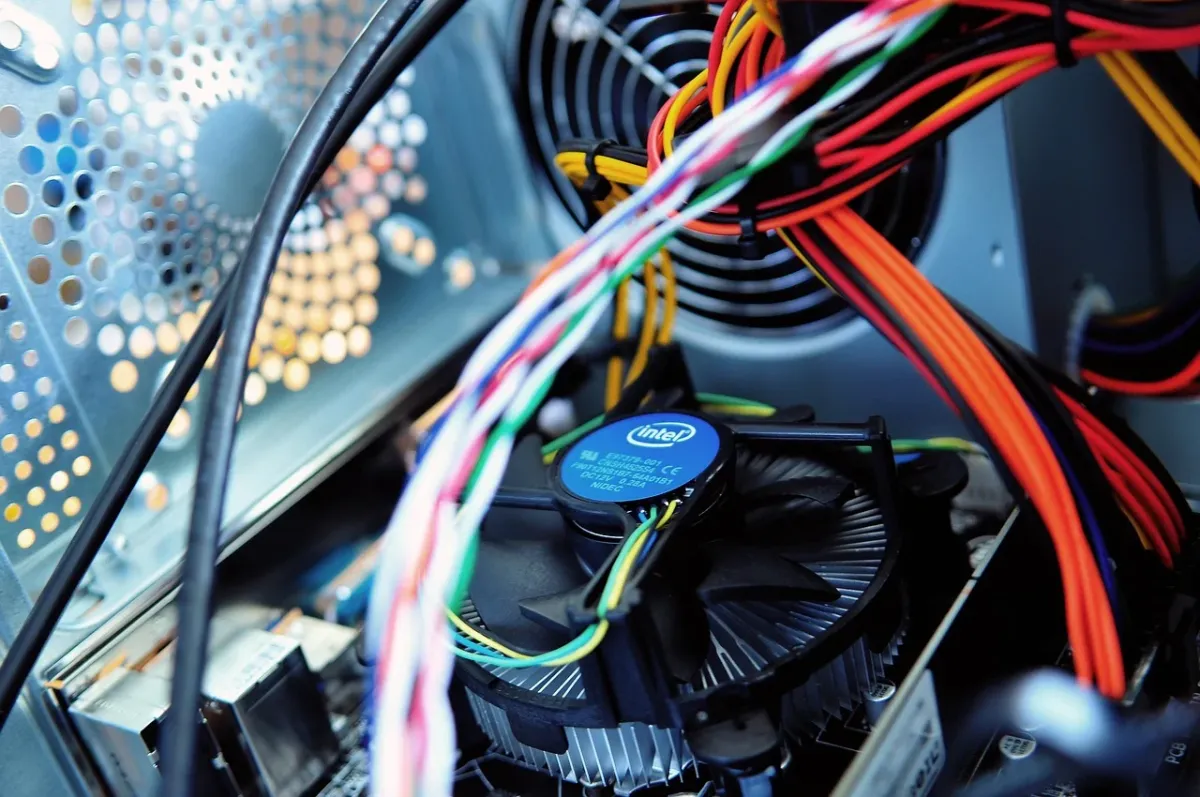
- Przegrzewanie podzespołów – gdy temperatura jest zbyt wysoka, procesor lub układ graficzny może obniżyć taktowanie, aby ograniczyć wydzielanie ciepła. To zjawisko nazywa się throttlingiem. Charakterystyczne jest narastanie spowolnienia po kilku minutach pracy, głośna praca wentylatora albo samoczynne wyłączanie komputera.
- Procesy ochronne i aktualizacje – skanowanie Microsoft Defender Antivirus lub instalowanie aktualizacji może czasowo zwiększyć użycie CPU i dysku. Jeśli obciążenie znika po zakończeniu zadania, nie musi oznaczać trwałego problemu.
Diagnozę zacznij od Menedżera zadań i sprawdź, czy wysokie użycie zasobów jest stałe. Następnie użyj Monitora zasobów, gdy potrzebujesz ustalić dokładne operacje dyskowe lub sieciowe. Jeżeli komputer samoczynnie się wyłącza, mocno się nagrzewa albo problem występuje mimo niskiego obciążenia procesów, przyczyna może być sprzętowa i wymagać dalszej kontroli.