Komunikat „drukarka offline” zazwyczaj oznacza problem z komunikacją między komputerem a urządzeniem, a nie awarię sprzętu. Najpierw sprawdź zasilanie i połączenie WiFi, a następnie w ustawieniach Windows odznacz opcję „Użyj drukarki w trybie offline”. W wielu przypadkach wystarczy kilka kliknięć, aby wznowić drukowanie.
Jak włączyć drukarkę offline krok po kroku?
Wykonuj czynności po kolei. Zacznij od prostych przyczyn, a dopiero później przejdź do ustawień systemowych i sterowników.
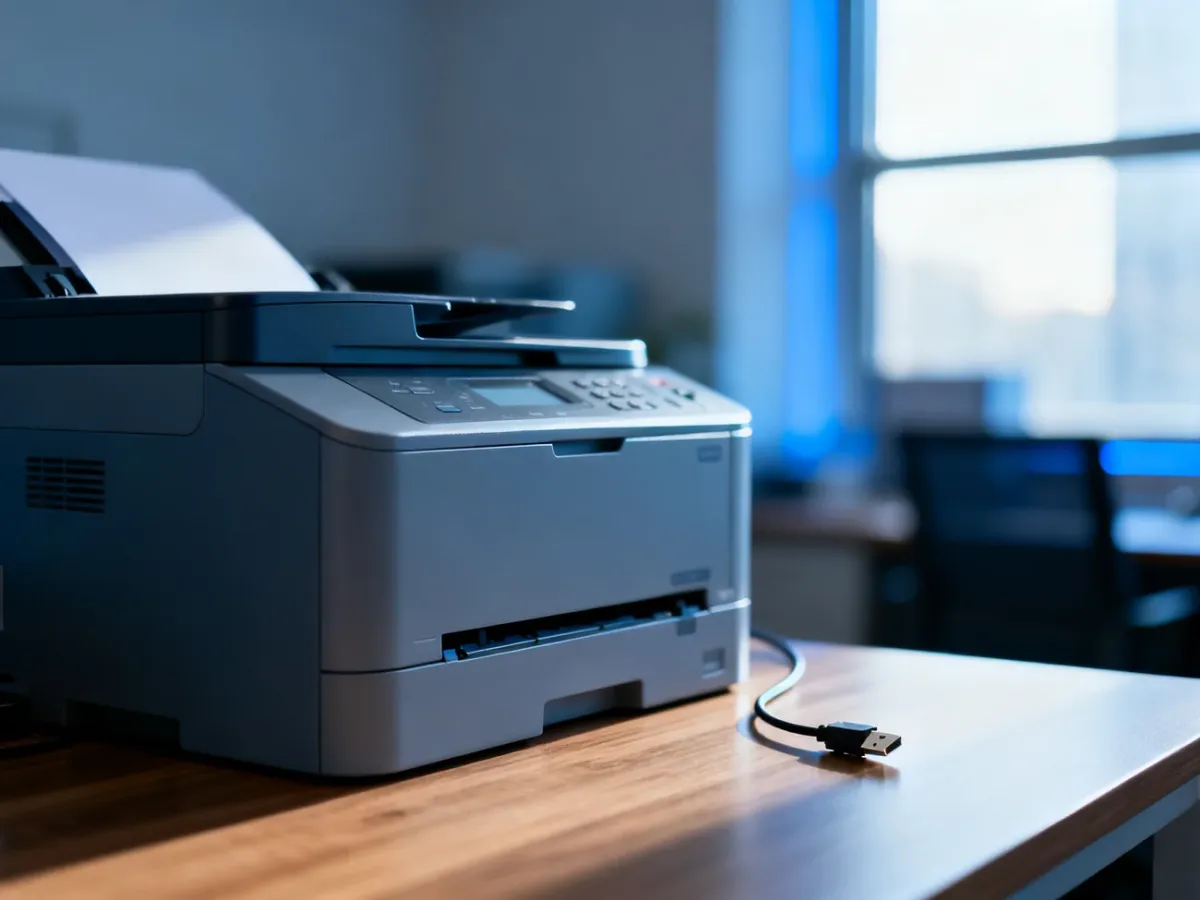
- Sprawdź zasilanie i przewody – upewnij się, że drukarka jest włączona, nie pokazuje komunikatu o błędzie i prawidłowo podłączono przewód zasilający. Przy połączeniu USB sprawdź także kabel oraz inne gniazdo w komputerze.
- Uruchom ponownie urządzenia – wyłącz drukarkę, odłącz ją od zasilania na chwilę i włącz ponownie. Jeśli korzystasz z WiFi, zrestartuj również router oraz komputer.
- Sprawdź połączenie z siecią – drukarka bezprzewodowa i komputer muszą być podłączone do tej samej sieci WiFi. Jeśli jedno urządzenie korzysta na przykład z sieci gościnnej, komputer może nie widzieć drukarki. W razie potrzeby połącz drukarkę z siecią ponownie, korzystając z jej panelu sterowania.
- Wyłącz tryb offline w Windows – otwórz Panel sterowania → Urządzenia i drukarki. Kliknij prawym przyciskiem ikonę drukarki i wybierz „Zobacz, co jest drukowane”. W oknie kolejki otwórz menu „Drukarka”, a następnie odznacz „Użyj drukarki w trybie offline”. Sprawdź też, czy nie jest zaznaczone „Wstrzymaj drukowanie”.
- Ustaw właściwe urządzenie jako domyślne – w oknie „Urządzenia i drukarki” kliknij prawym przyciskiem właściwą drukarkę i wybierz „Ustaw jako drukarkę domyślną”. Jest to szczególnie przydatne, gdy po aktualizacji system dodał kilka podobnych urządzeń.
- Zrestartuj Bufor wydruku – ta usługa systemowa zarządza kolejką zadań. Gdy się zawiesi, drukarka może być widoczna jako offline mimo prawidłowego połączenia.
- Zainstaluj sterowniki ponownie – jeśli wcześniejsze czynności nie pomogły, odinstaluj oprogramowanie drukarki, uruchom ponownie komputer i zainstaluj aktualny pakiet ze strony producenta. Przy instalacji USB odłącz kabel, jeśli instalator wyraźnie tego wymaga.
Przed resetowaniem usługi sprawdź kolejkę drukowania. Ponowne uruchomienie Bufora wydruku może przerwać lub usunąć oczekujące zadania, dlatego anuluj dokumenty, których nie chcesz wysyłać ponownie.
- Otwórz menu Start i wpisz „Usługi”, a następnie uruchom znalezione narzędzie.
- Na liście znajdź pozycję „Bufor wydruku”.
- Kliknij ją prawym przyciskiem myszy.
- Wybierz „Uruchom ponownie”, a po chwili ponów próbę wydruku.
W starszych wersjach systemu można też wejść przez Panel sterowania → System i zabezpieczenia → Narzędzia administracyjne → Usługi. Nazwy poszczególnych pozycji mogą nieznacznie różnić się między Windows 10 i Windows 11.
Co zrobić, gdy drukarka nie widzi sieci WiFi?
Sprawdź nazwę sieci wyświetlaną na panelu drukarki i porównaj ją z siecią używaną przez komputer. Jeśli urządzenia są w różnych sieciach, zmień konfigurację drukarki albo połącz komputer z właściwym WiFi. Gdy drukarka nadal nie znajduje routera, uruchom ponownie router i urządzenie drukujące, a następnie ponów konfigurację połączenia.
W biurze drukarka może być podłączona przez serwer wydruku. W takim przypadku status offline może wynikać z problemu z serwerem lub uprawnień, a nie z samej drukarki. Warto wtedy skontaktować się z administratorem sieci.
Czy narzędzie producenta może naprawić problem?
Tak. Producenci często udostępniają aplikacje, które automatycznie sprawdzają połączenie, kolejkę i sterowniki. Dla urządzeń HP przykładem jest HP Print and Scan Doctor. Po uruchomieniu wybierz drukarkę z listy i wykonuj polecenia wyświetlane przez program. Jeśli urządzenia nie ma na liście, wyłącz je, włącz ponownie i ponów wyszukiwanie.
Z takiego narzędzia skorzystaj po sprawdzeniu podstawowych ustawień, szczególnie gdy ręczne wyłączenie trybu offline i restart Bufora wydruku nie przyniosły rezultatu. W przypadku drukarek innych marek poszukaj podobnej aplikacji w sekcji pomocy technicznej producenta.
Kiedy potrzebny jest serwis?
Jeżeli drukarka nadal pozostaje offline po sprawdzeniu sieci, restarcie Bufora wydruku i pełnej reinstalacji sterowników, problem może dotyczyć modułu sieciowego albo płyty głównej urządzenia. W takiej sytuacji dalsze zmiany w Windows prawdopodobnie nie wystarczą. Serwis będzie właściwym krokiem zwłaszcza wtedy, gdy drukarka nie uruchamia się prawidłowo, traci połączenie z każdą siecią lub nie jest wykrywana także przez inne urządzenia.