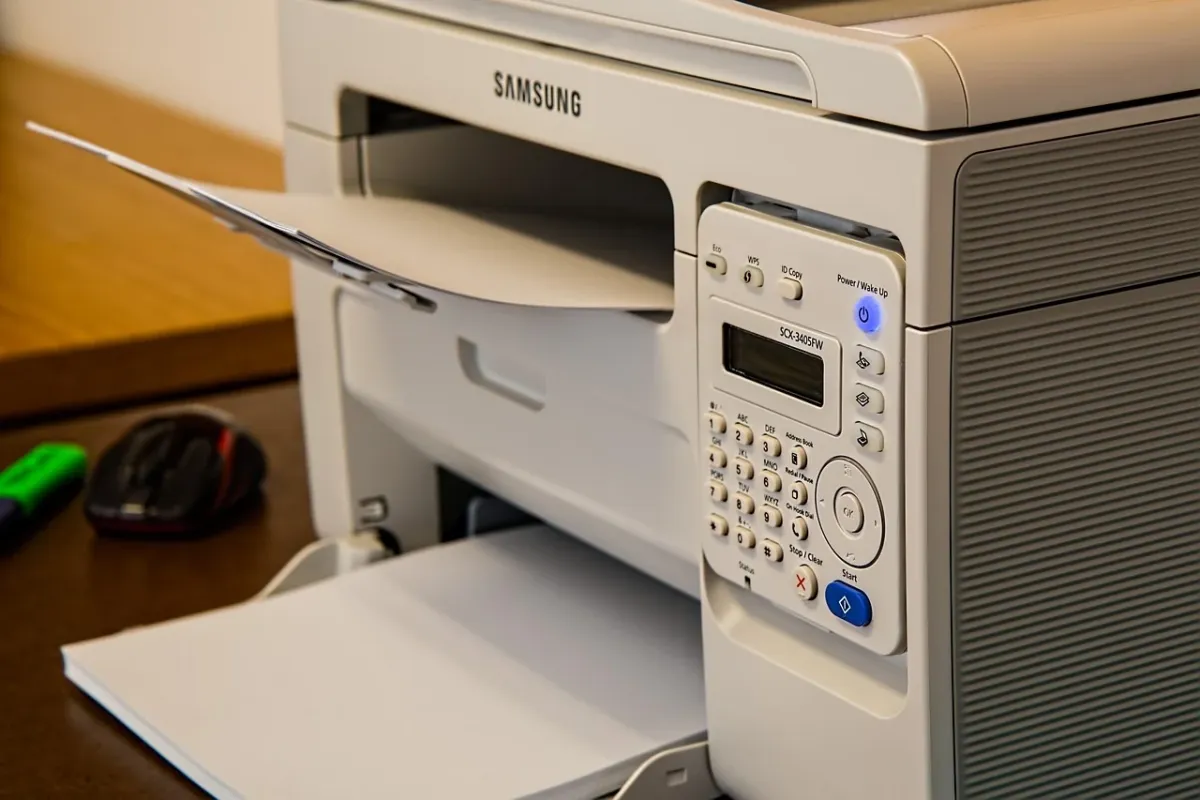
Najpewniejszy sposób podłączenia drukarki Samsung do Wi-Fi to konfiguracja przez kabel USB i narzędzie Samsung Easy Wireless Setup. Szybszą alternatywą jest WPS, ale starsze modele, takie jak M2026W, mogą nie współpracować z nowoczesnymi ustawieniami routera. Szczególne znaczenie ma sieć 2,4 GHz oraz zabezpieczenia WPA2 zamiast WPA3.
Jak przygotować drukarkę Samsung do konfiguracji?
Drukarki Samsung są obecnie wspierane przez HP, dlatego sterowników i oprogramowania szukaj na stronie wsparcia HP, po wpisaniu dokładnego modelu urządzenia. Przygotuj nazwę sieci Wi-Fi, hasło oraz komputer z dostępem do Internetu.
Jeżeli router rozdziela pasma 2,4 GHz i 5 GHz, wybierz sieć 2,4 GHz. Wiele starszych drukarek Samsung nie obsługuje połączeń 5 GHz albo nie radzi sobie z routerem, który automatycznie przełącza urządzenia między pasmami.
Podłączenie przez WPS
WPS, czyli Wi-Fi Protected Setup, pozwala połączyć drukarkę z routerem bez ręcznego wpisywania hasła. Ta metoda działa tylko wtedy, gdy router obsługuje WPS i funkcja jest aktywna.
Jeśli przycisk WPS nie reaguje, sprawdź ustawienia routera w jego panelu administracyjnym. W niektórych urządzeniach WPS jest domyślnie wyłączony.
- Włącz drukarkę i upewnij się, że znajduje się w pobliżu routera.
- Naciśnij przycisk WPS na routerze.
- W ciągu kilkudziesięciu sekund naciśnij przycisk WPS na drukarce. W zależności od modelu może być konieczne przytrzymanie przycisku Wi-Fi.
- Poczekaj, aż kontrolka sieci bezprzewodowej przestanie migać lub zacznie świecić stale.
- Dodaj drukarkę w systemie komputera i wykonaj stronę testową.
Jeżeli połączenie nie zostanie nawiązane, nie powtarzaj wielokrotnie tej samej próby. Przejdź do konfiguracji przez USB, ponieważ kreator pokaże więcej informacji o przyczynie błędu.
Konfiguracja przez kabel USB i Samsung Easy Wireless Setup
Połączenie USB jest zwykle bardziej niezawodne, gdy drukarka nie ma wygodnego panelu sterowania albo wyświetla komunikat „nieprawidłowe zabezpieczenia”. Narzędzie Samsung Easy Wireless Setup przekazuje nazwę sieci i hasło bezpośrednio do drukarki.
- Podłącz drukarkę do komputera przewodem USB, ale jej jeszcze nie konfiguruj w systemie.
- Otwórz stronę wsparcia HP, znajdź model drukarki Samsung i pobierz dostępny sterownik lub narzędzie Samsung Easy Wireless Setup.
- Uruchom instalator i wybierz konfigurację połączenia bezprzewodowego.
- Wskaż swoją sieć Wi-Fi. Wybierz pasmo 2,4 GHz, jeśli router pokazuje osobne nazwy dla obu pasm.
- Wpisz hasło do sieci i pozwól kreatorowi przesłać ustawienia do drukarki.
- Po zakończeniu konfiguracji odłącz kabel USB i dodaj drukarkę jako urządzenie sieciowe.
Odłączenie kabla po zakończeniu instalacji jest ważne. W przeciwnym razie system może nadal wybierać połączenie USB zamiast Wi-Fi, co utrudnia sprawdzenie, czy konfiguracja bezprzewodowa faktycznie działa.
Dlaczego pojawia się błąd „nieprawidłowe zabezpieczenia”?
Ten komunikat nie musi oznaczać błędnego hasła. W starszych drukarkach Samsung często wskazuje na niezgodność sposobu zabezpieczenia routera z możliwościami urządzenia. Przykładowo, drukarka może obsługiwać WPA2, podczas gdy router wymaga WPA3.
| Objaw |
Prawdopodobna przyczyna |
Działanie |
| Komunikat o nieprawidłowych zabezpieczeniach |
Router używa WPA3, którego starsza drukarka może nie obsługiwać |
Ustaw WPA2-Personal z szyfrowaniem AES lub tryb mieszany WPA2/WPA3 |
| Sieć nie pojawia się na liście |
Drukarka nie obsługuje pasma 5 GHz |
Połącz ją z siecią 2,4 GHz |
| Połączenie po pewnym czasie zanika |
Automatyczny wybór pasma, słaby sygnał albo niezgodność ustawień routera |
Rozdziel nazwy sieci 2,4 i 5 GHz, zrestartuj urządzenia i skonfiguruj drukarkę ponownie |
W panelu routera odszukaj ustawienia Wi-Fi lub zabezpieczeń bezprzewodowych. Jako tryb wybierz WPA2-Personal, a szyfrowanie AES. Jeżeli router nie pozwala wyłączyć WPA3, użyj trybu mieszanego WPA2/WPA3, o ile starsza drukarka nadal może wtedy korzystać z WPA2.
Po zmianie ustawień uruchom ponownie router i drukarkę. Następnie wyczyść wcześniejszą konfigurację sieci w drukarce i ponownie użyj WPS albo narzędzia Samsung Easy Wireless Setup. Nazwy opcji mogą się różnić w zależności od modelu.
Przed kolejną próbą sprawdź jeszcze te elementy:
- Drukarka i komputer korzystają z tej samej sieci 2,4 GHz.
- Hasło nie zawiera pomylonych znaków, takich jak „0” i „O” albo „l” i „1”.
- Router nie izoluje urządzeń bezprzewodowych od siebie.
- Po zmianie zabezpieczeń oba urządzenia zostały uruchomione ponownie.
Jeśli drukarka nadal nie łączy się po ustawieniu WPA2 i konfiguracji przez USB, problem może dotyczyć konkretnego modelu, jego oprogramowania lub modułu Wi-Fi. W takiej sytuacji sprawdź instrukcję danego urządzenia na stronie HP. Dla wielu starszych modeli konfiguracja przez USB pozostaje stabilniejsza niż WPS.