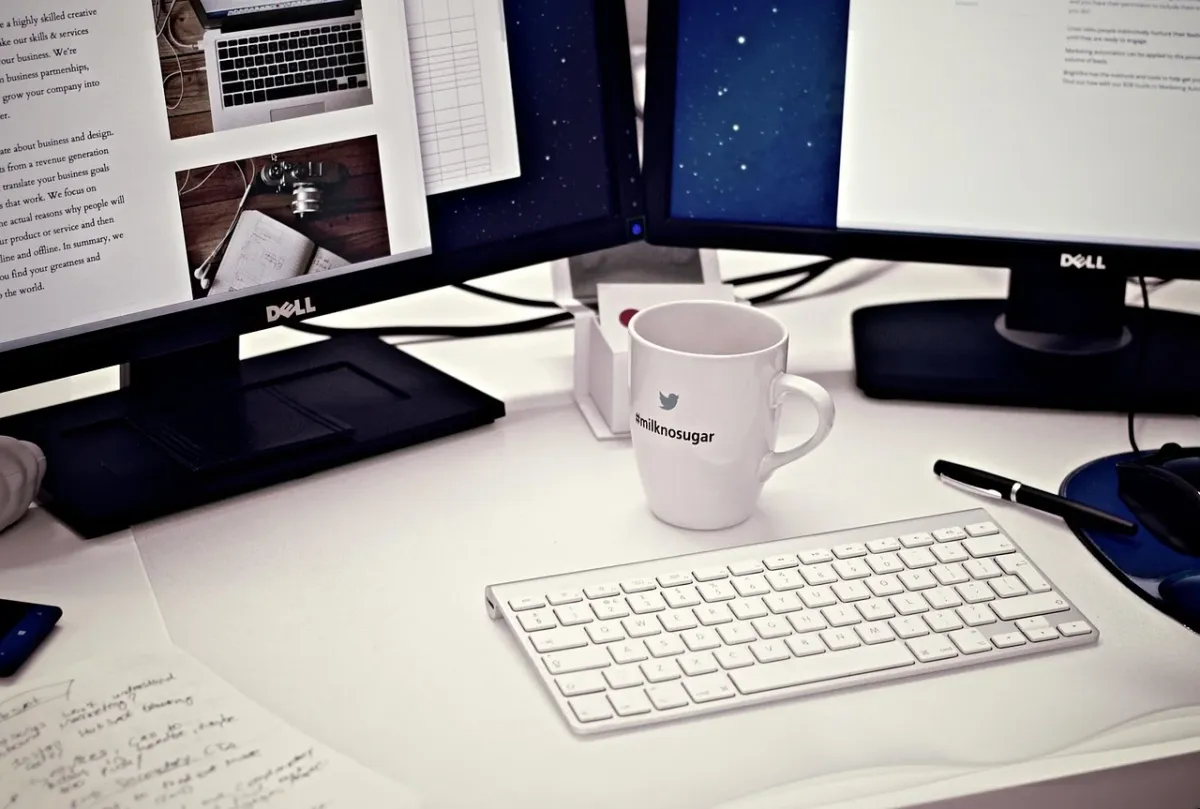
Aby ustawić główny monitor w systemie Windows, otwórz Ustawienia → System → Ekran, wybierz właściwy ekran na schemacie, a następnie zaznacz opcję „Ustaw ten ekran jako główny”. Instrukcja działa w systemach Windows 10 i Windows 11, gdy podłączone są co najmniej dwa monitory.
Jak zmienić monitor główny w systemie Windows?
Monitor główny jest punktem odniesienia dla pulpitu, paska zadań i wielu nowo uruchamianych aplikacji. Wykonaj następujące kroki:
- Otwórz menu Start, wybierz Ustawienia, a następnie przejdź do System → Ekran.
- Jeśli nie wiesz, który ekran ma dany numer, kliknij przycisk Identyfikuj. Na monitorach pojawią się odpowiadające im cyfry.
- Na schemacie ekranów kliknij monitor, który ma zostać głównym.
- Rozwiń sekcję dotyczącą wielu ekranów i zaznacz „Ustaw ten ekran jako główny”.
Po zmianie pasek zadań oraz pulpit zostaną przypisane do wybranego monitora. Jeżeli opcja nie jest dostępna, sprawdź, czy system wykrywa oba ekrany i czy tryb wyświetlania jest ustawiony na rozszerzenie obrazu.
Jak dopasować układ ekranów?
W tym samym panelu możesz przeciągać ikony monitorów, aby odwzorować ich rzeczywiste położenie na biurku. Jeżeli drugi ekran stoi fizycznie po lewej stronie, umieść jego ikonę po lewej stronie schematu. System Windows nie rozpoznaje samodzielnie, jak ustawione są monitory, dlatego ten układ trzeba skonfigurować ręcznie.
Wyrównaj górne albo dolne krawędzie ikon, zależnie od rzeczywistego ustawienia ekranów. Dzięki temu kursor przejdzie między monitorami w naturalnym miejscu, bez zatrzymywania się przy niepasujących wysokościach.
Skróty klawiszowe przy dwóch monitorach
Te skróty pozwalają szybko zmieniać tryb wyświetlania i przenosić okna między ekranami:
- Windows + P – wybór trybu wyświetlania, na przykład rozszerzenia lub duplikowania obrazu.
- Windows + Shift + Strzałka w lewo lub w prawo – przeniesienie aktywnego okna na drugi monitor.