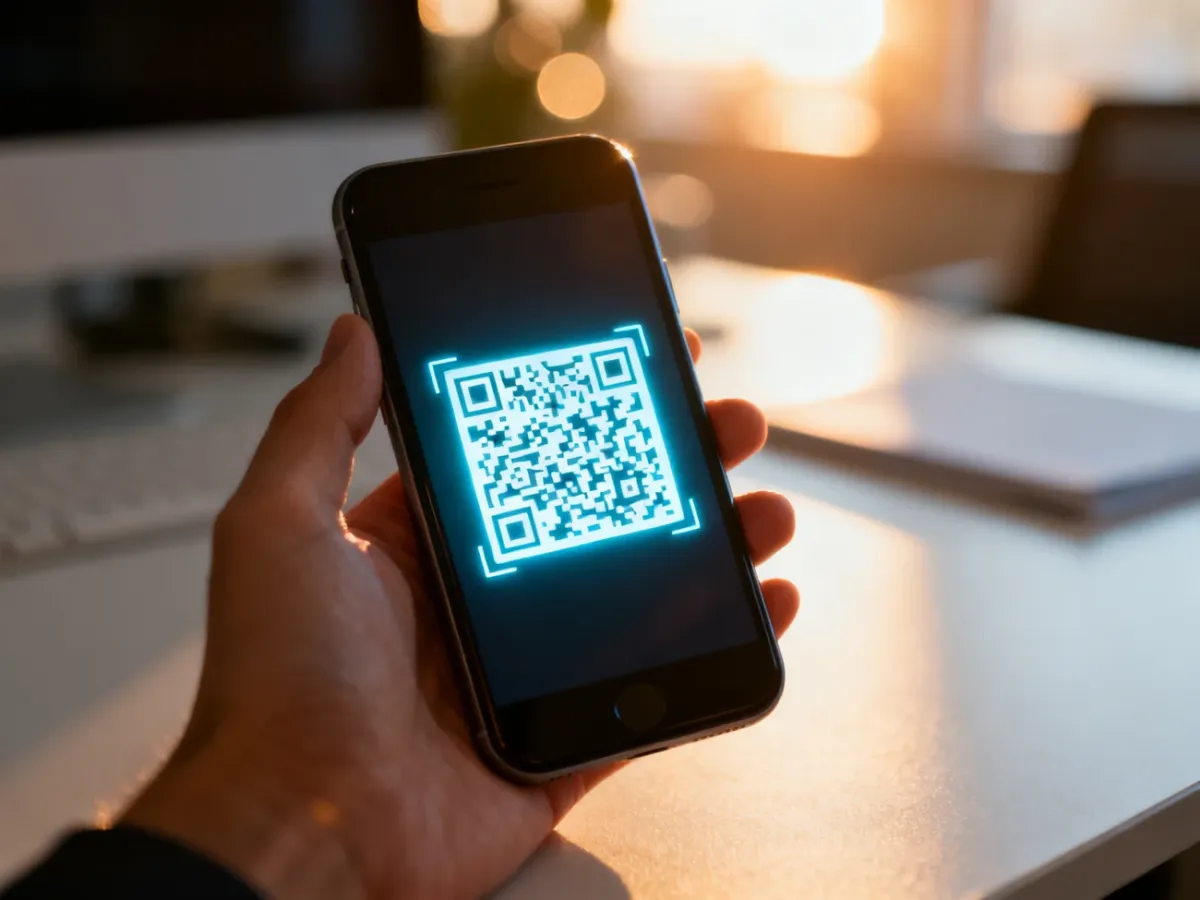
Aby zeskanować kod QR, otwórz aplikację Aparat, skieruj obiektyw na kod i stuknij link lub powiadomienie wyświetlone na ekranie. Na większości współczesnych telefonów nie trzeba instalować dodatkowej aplikacji.
Jak zeskanować kod QR na iPhonie?
iPhone odczytuje kody QR bezpośrednio w aplikacji Aparat. Nie rób zdjęcia – wystarczy utrzymać kod w kadrze przez chwilę.
- Otwórz aplikację Aparat i wybierz zwykły tryb zdjęć.
- Skieruj telefon na kod QR, najlepiej z odległości około 15–30 cm.
- Poczekaj, aż aparat rozpozna wzór i wyświetli żółte powiadomienie lub link.
- Stuknij powiadomienie, aby otworzyć zawartość kodu.
Jeśli aparat nie reaguje, sprawdź w ustawieniach iPhone’a, czy funkcja skanowania kodów QR jest włączona. W nowszych wersjach systemu można też użyć przycisku skanera kodów dodanego do Centrum sterowania.
Jak zeskanować kod QR na Androidzie?
Na telefonach z Androidem skanowanie zwykle działa w aplikacji Aparat. W zależności od producenta funkcja może być też dostępna jako osobny kafelek albo w narzędziu Google Lens.
- Otwórz aplikację Aparat lub Google Lens.
- Skieruj obiektyw na kod QR i trzymaj telefon stabilnie.
- Poczekaj, aż na ekranie pojawi się rozpoznany link lub komunikat.
- Stuknij wyświetloną podpowiedź, aby przejść do strony albo użyć zapisanej informacji.
W telefonach Samsung opcja skanowania może znajdować się w szybkich ustawieniach jako „Skanuj kod QR”. W urządzeniach Xiaomi, Redmi i POCO często służy do tego aplikacja „Skaner”. Nazwy i położenie funkcji zależą od modelu oraz wersji systemu.
Jeżeli starszy telefon nie rozpoznaje kodu w aplikacji Aparat, możesz użyć Google Lens lub zewnętrznego czytnika z zaufanego sklepu z aplikacjami. W większości nowszych urządzeń nie jest to jednak potrzebne.
Kod QR nie działa – co zrobić?
Gdy telefon nie wykrywa kodu, sprawdź najczęstsze przyczyny:
| Problem |
Przyczyna |
Rozwiązanie |
| Na kodzie widać jasne refleksy |
Odblask utrudnia aparatowi odczyt wzoru |
Zmień kąt nachylenia telefonu i wyłącz lampę błyskową |
| Aparat nie łapie ostrości |
Telefon jest zbyt blisko albo zbyt daleko |
Trzymaj go około 15–30 cm od kodu i stopniowo zmieniaj odległość |
| Kod jest niewyraźny |
Brudny obiektyw lub słabe oświetlenie |
Przetrzyj obiektyw i doświetl kod z boku, nie bezpośrednio z przodu |
| Link nie otwiera się |
Telefon nie ma połączenia z internetem |
Połącz się z Wi-Fi lub siecią komórkową. Sam kod może zostać odczytany offline, ale strona wymaga dostępu do sieci |
Przy skanowaniu kodu przez szybę, na przykład samochodową, trzymaj telefon lekko pod kątem. Ogranicza to odbicia światła, które często uniemożliwiają rozpoznanie wzoru.
Czy skanowanie kodów QR jest bezpieczne?
Samo odczytanie kodu zwykle nie powoduje problemu, ale link może prowadzić do fałszywej strony, złośliwego oprogramowania albo formularza wyłudzającego dane. Zachowaj ostrożność, zwłaszcza przy kodach naklejonych na parkomatach, ładowarkach i plakatach.
Przed otwarciem strony zwróć uwagę na te zasady:
- Sprawdź adres URL wyświetlony przez telefon, zanim go otworzysz.
- Nie skanuj kodów z nieznanych lub podejrzanych źródeł.
- Nie wpisuj haseł, danych karty ani kodów BLIK na stronie otwartej z niepewnego kodu.
- Jeśli naklejka wygląda na przyklejoną na inną lub została uszkodzona, zrezygnuj ze skanowania.
- Korzystaj z aktualnego systemu i aplikacji Aparat lub Google Lens.
Najprostsza reguła brzmi: zeskanuj kod, ale przed kliknięciem sprawdź, dokąd prowadzi. Dzięki temu szybko wykorzystasz jego zawartość bez ignorowania ryzyka związanego z nieznanym linkiem.