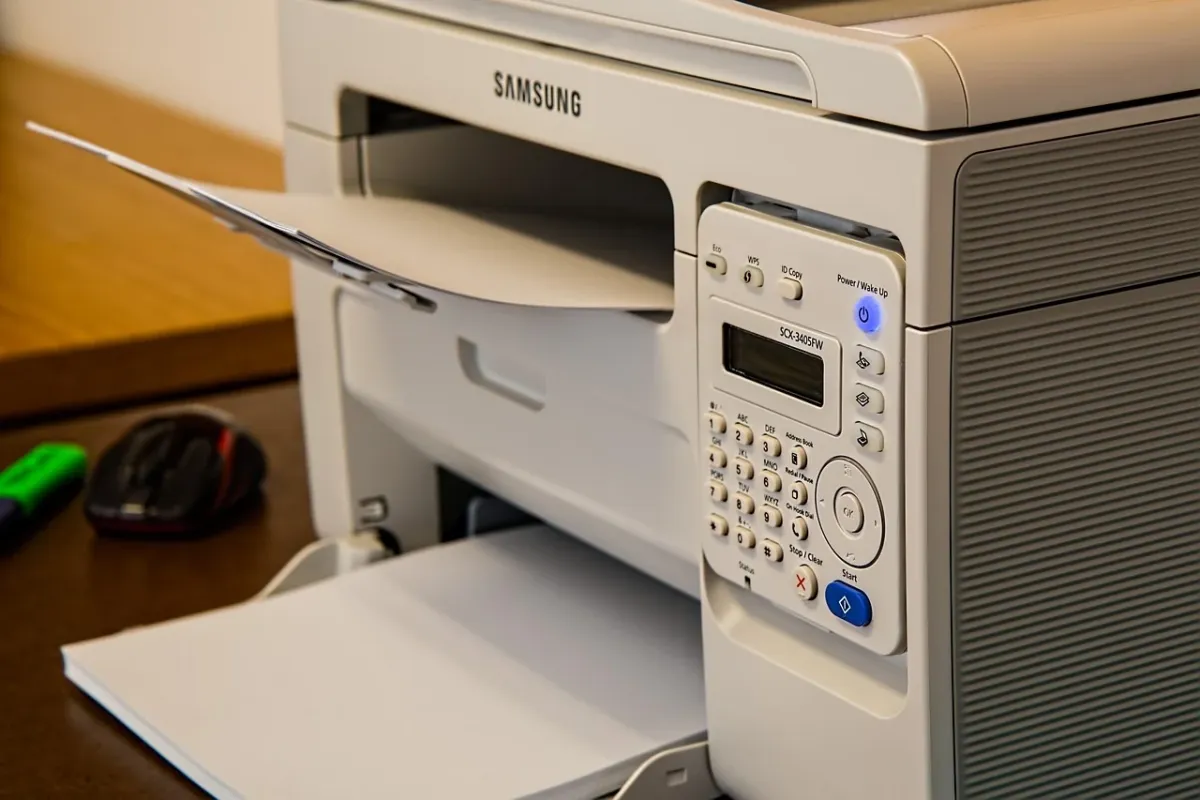
Drukarka sieciowa łączy się bezpośrednio z routerem przez kabel LAN albo WiFi, więc może być dostępna dla wielu komputerów bez włączania dodatkowego komputera. Najpierw skonfiguruj połączenie na panelu urządzenia, a potem dodaj drukarkę w systemie Windows lub macOS.
Drukarka sieciowa a drukarka udostępniona
Drukarka sieciowa ma własny interfejs sieciowy, czyli kartę LAN lub WiFi. Działa jako niezależne urządzenie w sieci lokalnej. Komputery, laptopy i czasem urządzenia mobilne komunikują się z nią przez router.
Inaczej działa drukarka podłączona przez USB do jednego komputera i udostępniona innym użytkownikom. W takim układzie komputer-host musi być włączony, aby pozostałe urządzenia mogły drukować. Nie jest to konfiguracja opisywana w tym poradniku.
Jak podłączyć drukarkę do WiFi?
Przed rozpoczęciem przygotuj drukarkę, nazwę domowej sieci WiFi oraz hasło do niej. Jeśli urządzenie ma ekran LCD, konfigurację wykonaj bezpośrednio na jego panelu. Nazwy menu mogą się różnić zależnie od modelu, ale zwykle znajdują się w sekcji ustawień sieciowych.
Najpierw sprawdź podstawowe wymagania:
- Drukarka musi obsługiwać połączenie WiFi albo mieć port LAN.
- Router powinien działać i zapewniać dostęp do lokalnej sieci.
- Komputer i drukarka muszą później znajdować się w tej samej podsieci.
- Do instalacji może być potrzebny sterownik lub kreator konfiguracji producenta.
Konfigurację bezprzewodową wykonaj w następującej kolejności:
- Włącz drukarkę i zaczekaj, aż zakończy uruchamianie.
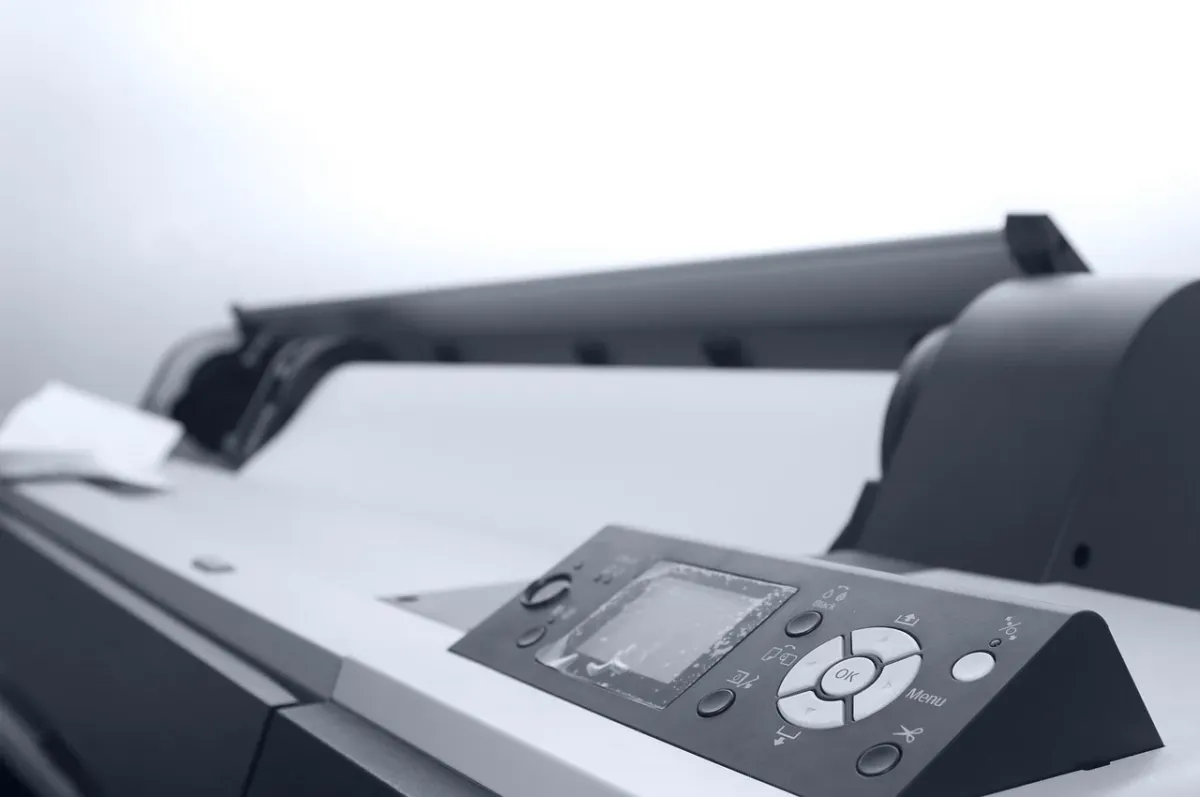
- Otwórz na jej panelu menu ustawień sieci, komunikacji lub WiFi.
- Wybierz wyszukiwanie dostępnych sieci bezprzewodowych.
- Wskaż nazwę swojej sieci i wpisz hasło, zwracając uwagę na wielkość liter.
- Zatwierdź konfigurację i poczekaj na komunikat o nawiązaniu połączenia.
- Wydrukuj z panelu drukarki stronę konfiguracji, jeśli urządzenie oferuje taką funkcję. Znajdziesz na niej między innymi adres IP.
Niektóre modele obsługują WPS, czyli szybkie łączenie z routerem bez ręcznego wpisywania hasła. W takim przypadku wybierz WPS w menu drukarki, a następnie naciśnij przycisk WPS na routerze. Procedurę rozpocznij zgodnie z komunikatem wyświetlanym przez urządzenie.
Drukarka i komputer nie mogą być podłączone do odseparowanych sieci. Przykładem problemu jest drukarka działająca w głównej sieci domowej i laptop połączony z siecią „Gość”. Oba urządzenia mogą wtedy mieć dostęp do internetu, ale nie muszą widzieć się nawzajem w sieci lokalnej.
Jak dodać drukarkę w Windows lub macOS?
Po połączeniu drukarki z routerem trzeba dodać ją osobno na każdym komputerze, z którego ma być używana. System może wykryć ją automatycznie, ale do pełnej obsługi często potrzebuje sterownika.
W systemie Windows wykonaj następujące kroki:
- Otwórz Ustawienia, a następnie przejdź do sekcji Bluetooth i urządzenia.
- Wybierz Drukarki i skanery.
- Kliknij opcję dodawania drukarki lub skanera.
- Poczekaj, aż system wyszuka urządzenia dostępne w sieci.
- Wybierz właściwą drukarkę z listy i rozpocznij instalację.
- Jeśli urządzenie nie zostanie znalezione, wybierz opcję ręcznego dodania i użyj jego nazwy sieciowej albo adresu IP.
W macOS otwórz Ustawienia systemowe, wybierz Drukarki i skanery, a następnie kliknij przycisk dodawania urządzenia. Po wyszukaniu wybierz drukarkę z listy. System zwykle dobiera sterownik automatycznie, lecz w przypadku starszego lub mniej typowego modelu może być konieczne pobranie oprogramowania ze strony producenta.
Po zakończeniu instalacji wydrukuj stronę testową. Jeżeli test się powiedzie, powtórz dodawanie drukarki na pozostałych komputerach. Gdy urządzenie obsługuje drukowanie mobilne, podobnie można dodać je w aplikacji producenta na smartfonie lub tablecie.
Co zrobić, gdy drukarka nie jest widoczna?
Brak drukarki na liście najczęściej wynika z problemu z połączeniem sieciowym, adresem IP albo sterownikiem. Sprawdź kolejno:
- Czy komputer i drukarka korzystają z tej samej sieci WiFi, a nie z sieci głównej i gościnnej.
- Czy na panelu drukarki widnieje aktywne połączenie z routerem.
- Czy adres IP drukarki został przydzielony i nie zmienił się po ponownym uruchomieniu routera.
- Czy zapora sieciowa komputera nie blokuje wykrywania urządzeń lokalnych.
- Czy ponowne uruchomienie drukarki, routera i komputera przywraca komunikację.
- Czy zainstalowany sterownik pochodzi od producenta i pasuje do używanego systemu.
Jeśli automatyczne wyszukiwanie nadal nie działa, dodaj urządzenie ręcznie na podstawie adresu IP widocznego na stronie konfiguracji drukarki. Gdy problem utrzymuje się także po zresetowaniu ustawień sieciowych i ponownym uruchomieniu routera, przyczyną może być konfiguracja konkretnego modelu lub sieci lokalnej.