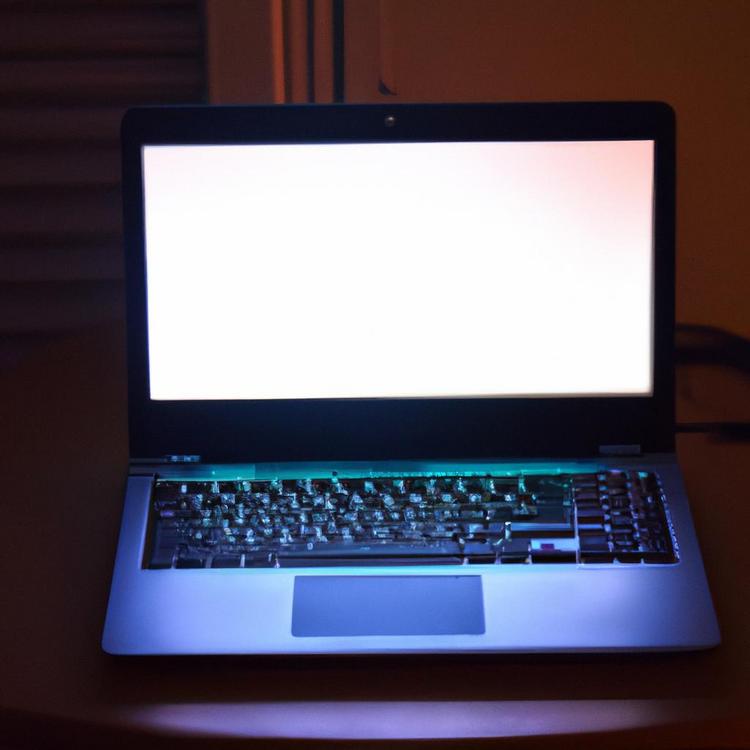
Ekrany laptopów są jednym z najważniejszych elementów naszych komputerów przenośnych. Czasami jednak zdarza się, że ekran staje się zbyt ciemny, co może utrudniać pracę i korzystanie z laptopa. W tym artykule omówimy, jak można rozjaśnić ekran w laptopie oraz jakie kroki można podjąć, aby rozwiązać ten problem.
Sprawdź również: Jak założyć konto na komputerze – prosty przewodnik dla początkujących
Jak rozjaśnić ekran w laptopie?
Istnieje kilka prostych sposobów, które można wypróbować, jeśli ekran laptopa wydaje się zbyt ciemny. Poniżej znajdziesz kilka przydatnych wskazówek, które mogą pomóc poprawić jasność ekranu:
Twój ekran jest zbyt ciemny?
Jeśli ekran laptopa jest zbyt ciemny, pierwszym krokiem, jaki powinieneś podjąć, jest sprawdzenie ustawień jasności. W większości laptopów znajdziesz przyciski lub skróty klawiszowe, które pozwalają regulować jasność ekranu. Możesz również znaleźć te ustawienia w panelu sterowania systemu operacyjnego.
Jeśli ustawienia jasności nie rozwiązują problemu, możesz spróbować dostosować ustawienia kontrastu. Zwiększenie kontrastu może pomóc poprawić czytelność obrazu, zwłaszcza jeśli pracujesz w jasno oświetlonym pomieszczeniu.
Sprawdź ustawienia jasności
Być może ustawienia jasności ekranu zostały przypadkowo zmienione lub automatycznie dostosowane przez system operacyjny. Sprawdź, czy jasność nie jest ustawiona na najniższym poziomie i dostosuj ją do swoich preferencji. Możesz także wyłączyć funkcję automatycznego dostosowywania jasności, jeśli jest aktywna.
Jeśli laptop posiada specjalne oprogramowanie do zarządzania energią, sprawdź, czy ustawienia z nim związane nie wpływają na jasność ekranu. Czasami oszczędny tryb pracy może ograniczać jasność ekranu, aby przedłużyć czas pracy na baterii.
Kalibracja kolorów w systemie operacyjnym
Kalibracja kolorów w systemie operacyjnym może również mieć wpływ na wygląd ekranu i jego jasność. W systemie Windows możesz skorzystać z opcji kalibracji kolorów, aby dostosować ustawienia kolorów do swoich preferencji. Możesz również dostosować ustawienia kolorów w panelu sterowania karty graficznej.
W przypadku systemów macOS kalibracja kolorów odbywa się przez wbudowane narzędzie Monitor. Możesz dostosować balans bieli, jasność i kontrast, aby uzyskać optymalny wygląd obrazu na ekranie.
Pamiętaj, że rozjaśnienie ekranu w laptopie może poprawić komfort pracy i poprawić widoczność w przypadku słabego oświetlenia. Wypróbuj powyższe sposoby, aby znaleźć odpowiednie ustawienia jasności i kontrastu dla Twojego laptopa.
Sprawdź też: Jak odzyskać Sklep Play?
FAQ – najczęściej zadawane pytania
Co zrobić, gdy ekran laptopa jest zbyt ciemny?
Gdy ekran laptopa jest zbyt ciemny, pierwszym krokiem jest sprawdzenie ustawień jasności. Można je regulować za pomocą przycisków lub skrótów klawiszowych, a także w panelu sterowania systemu operacyjnego.
Czy regulacja kontrastu może pomóc, jeśli ekran jest zbyt ciemny?
Tak, jeśli ustawienia jasności nie rozwiązują problemu, można spróbować dostosować ustawienia kontrastu. Zwiększenie kontrastu może pomóc poprawić czytelność obrazu, zwłaszcza jeśli pracuje się w jasno oświetlonym pomieszczeniu.
Czy automatyczne dostosowywanie jasności może wpływać na zbyt ciemny ekran?
Tak, być może ustawienia jasności ekranu zostały przypadkowo zmienione lub automatycznie dostosowane przez system operacyjny. Warto sprawdzić, czy jasność nie jest ustawiona na najniższym poziomie i ewentualnie wyłączyć funkcję automatycznego dostosowywania jasności.
Jak oprogramowanie do zarządzania energią może wpłynąć na jasność ekranu?
Jeśli laptop posiada specjalne oprogramowanie do zarządzania energią, oszczędny tryb pracy może ograniczać jasność ekranu, aby przedłużyć czas pracy na baterii. Należy sprawdzić ustawienia z nim związane.
Czy kalibracja kolorów wpływa na jasność ekranu i jak ją wykonać w różnych systemach operacyjnych?
Tak, kalibracja kolorów w systemie operacyjnym może mieć wpływ na wygląd ekranu i jego jasność. W systemie Windows można skorzystać z opcji kalibracji kolorów lub dostosować ustawienia w panelu sterowania karty graficznej, a w macOS odbywa się to przez wbudowane narzędzie Monitor.